予約システムの概要
もしあなたが、少ない初期投資で携帯やパソコンから24時間予約を受けられる予約システムを探しているのであれば、きっとGetThePaperはあなたのお役に立てるはずです。更に、あなたがGoogleカレンダーでスケジュールを管理されているなら、これ以上ない選択肢になるでしょう。Googleカレンダーを使ったことがなくても、簡単に使いはじめることができます。
GetThePaperでは、A.個人で経営されるエステサロンのように一人の施術者が一人のお客様を対応されるお店、B.スクールなどのように一人で複数の生徒、顧客の対応をするお店、またC.美容院のように複数のスタッフがそれぞれに複数のお客様を対応されるお店 まで幅広く柔軟にご予約を受付けることができます。
どのタイプであっても、お客様の希望日時を入力して頂くと、ユーザー様のGoogleカレンダーの空き時間を自動でチェックし、 予約可能であれば、Googleカレンダーへ自動で予定を登録してくれます。
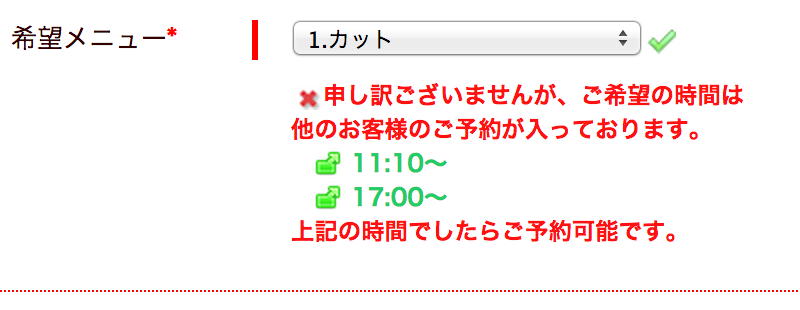
もちろん、予約内容の確認メールもお客様、ユーザー店舗様 両方に自動で送信されます。
またこの予約フォームは、お客様が入力に迷わないように、各入力項目に入力内容がわかりやすいように透かしを入れたり、入力間違いをチェックしたり、入力方法を吹き出しで表示する機能を備えています。
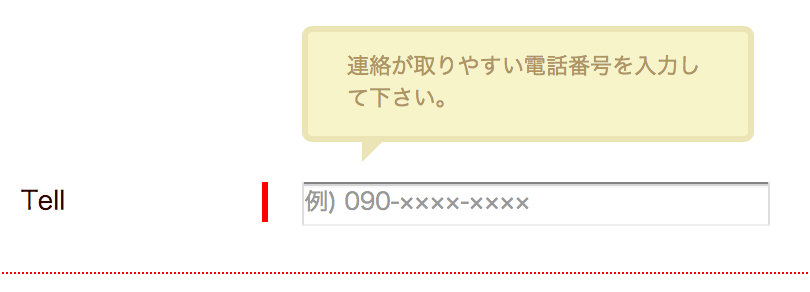
もしかしたら、あなたもネットで注文しようと思った時に購入フォームがわかりづらくて他のショップで注文したことがあるのではないでしょうか?このフォームを使えば、お客様を迷わせずスムーズに予約してもらうことができるのです。
入力間違いのチェックは各項目を入力した瞬間に行うので、フォームを送信した後に入力ミスが見つかるという面倒臭さから開放されます。
予約フォームの完了時に表示されるメッセージや確認メールの内容も自由に編集することが可能なので、例えば来店時の注意事項や、お店への道順、地図のURLや、キャンペーンの情報などを記載してお客様にアピールすることもできます。
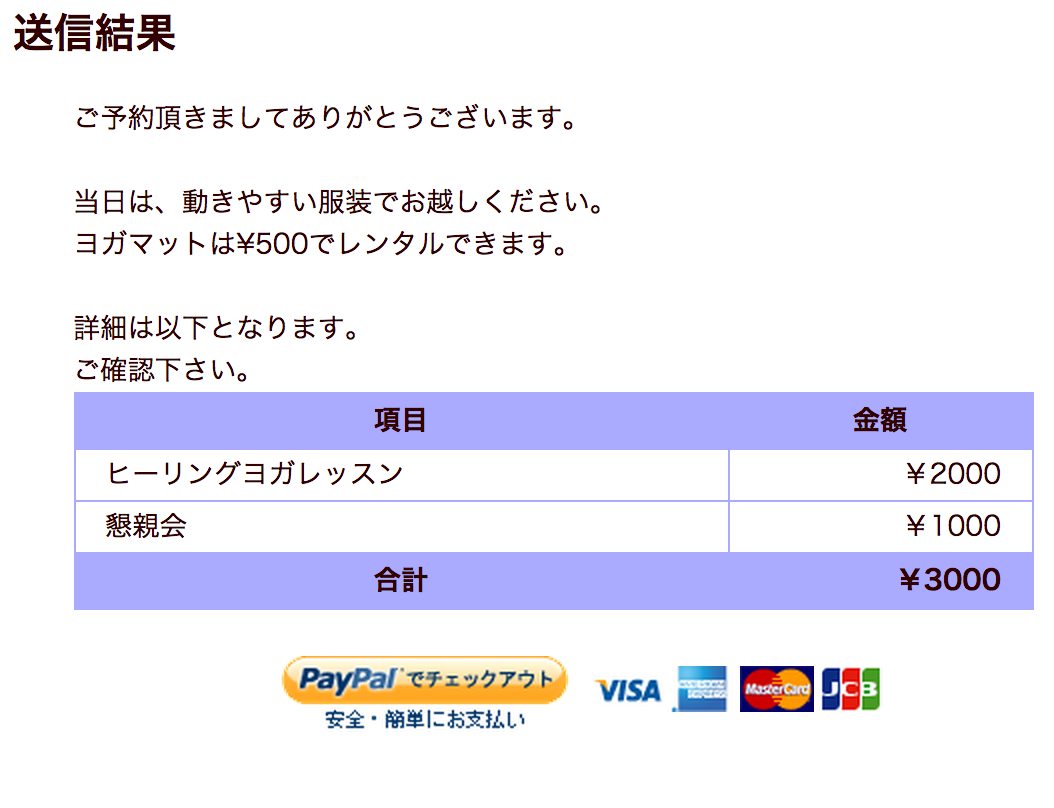
更に有料版では、予約時にメニューの合計金額を計算してクレジットカードで決済できたり、SSLで暗号化されたフォームで予約ができたり、より便利にご利用頂けます。
ここでは、この予約フォームの設定方法を解りやすく解説しています。
解説について
現在、FAQ充実の為、質問を積極的に受け付けております。
お問合せフォームより、ご質問下さい。
当日~数日以内にはご返信致します。
※ブラウザやOSの種類と、ご質問内容を具体的に記載して下さい。
ブラウザやOSの種類・バージョンの確認方法が不明な場合は、以下のサイトにアクセスして頂き、
表示内容を全て貼りつけて送信して下さい。
★ブラウザ情報確認ページ
http://www.cman.jp/network/support/go_access.cgi